Tampilkan postingan dengan label Tutorial. Tampilkan semua postingan

Minggu, 06 Januari 2013

1. Cara mempercepat koneksi internet dengan memaksa Windows menggunakan 100% bandwidth internet kita.
Secara default, Windows membatasi hanya 80% bandwidth internet saja yang bisa kita gunakan. Sisanya yang sebesar 20% disisakan untuk QoS traffic seperti Windows update, VoIP, dll. Dengan memaksa Windows untuk menggunakan 100% bandwidth internet kita, maka anda akan mendapatkan peningkatan kecepatan internet hingga sebesar 20%!
Silahkan ikuti panduan berikut ini untuk memaksa Windows menggunakan 100% bandwidth yang kita miliki :
- Klik Start -> Run -> ketik gpedit.msc
- Pilih Local Computer Policy -> Computer Configuration -> Administrative Templates -> Network -> QoS Packet Scheduler
- Double klik Limit Reservable Bandwidth
- Pilih menu Enable kemudian isi bandwidth limit dengan nilai 0.
- Klik apply dan restart komputer anda.
2. Trik mempercepat koneksi internet dengan tweak registry.
Cara ini memiliki fungsi yang sama dengan cara 1, yaitu untuk memaksa Windows menggunakan 100% bandwidth yang kita miliki.
- Klik Start >> ketik Regedit >> tekan Enter
- Akses HKEY_LOCAL_MACHINE\SOFTWARE\Policies\Microsoft\Windows
- Klik kanan folder Windows, pilih New >> Key. Beri nama key tersebut Psched
- Klik kanan PSched yang baru saja anda buat, pilih New -> DWORD (32-bit) Value
- Beri nama value tersebut NonBestEffortLimit
- Klik kanan pilih Modify
- Pilih Decimal dan isi value data dengan 0
- Klik OK dan restart komputer anda.
3. Tips mempercepat koneksi internet dengan mengubah setting masing-masing port
- Klik Start -> My Computer -> klik kanan dan pilih properties
- Pilih Device Manager
- Pilih Port (COM & LPT)
- Double klik masing-masing port, pada tab Port Setting ubah setting bits per second menjadi 128000 dan ubah Flow Controlnya menjadi Hardware. Lakukan di masing-masing port yang ada.


4. Trik mempercepat internet dengan menggunakan OpenDNS
OpenDNS adalah Public DNS gratis yang performanya sangat maknyuss. Mengganti DNS standar anda dengan DNS milik OpenDNS bisa mempercepat koneksi internet anda hingga 20% lebih cepat.
- Klik Start -> Control Panel -> Network and Internet -> Network and Sharing Center -> Local Area Connection ->Properties
- Pilin Internet Protocol Version 4 -> properties
- Ubah DNS menjadi berikut ini
Preferred DNS Server: 208.67.222.222
Alternate DNS Server: 208.67.220.220
- Klik OK
Selain menggunakan DNS milik OpenDNS, anda juga bisa menggunakan DNS milik Google
Preferred DNS Server: 8.8.8.8
Alternate DNS Server: 8.8.4.4
NB : DNS milik OpenDNS jauh lebih cepat dibandingkan DNS milik Google.
5. Cara mempercepat internet dengan mengaktifkan DNS Cache
Saat DNS Cache aktif, maka saat kita mengunjungi sebuah situs, komputer akan menyimpan cache situs tersebut. Sehingga saat kita mengunjungi situs tersebut di lain waktu, kita tidak lagi mendownload isi situs secara keseluruhan. Hal ini tentu saja akan membuat proses membuka situs menjadi lebih cepat.
Cara mengaktfikan DNS Cache adalah sebagai berikut
- Copy kode berikut ini di notepad dan simpan dengan nama dnscache.reg
REGEDIT4
[HKEY_LOCAL_MACHINE\SYSTEM\CurrentControlSet\Services\Dnscache\Parameters]
"CacheHashTableBucketSize"=dword:00000001
"CacheHashTableSize"=dword:00000180
"MaxCacheEntryTtlLimit"=dword:0000fa00
"MaxSOACacheEntryTtlLimit"=dword:0000012d
- Jalankan dnscache.reg tersebut
6. Cara mempercepat internet dengan tweaking cpipParameter
Cara ini cocok sekali bagi anda yang menggunakan jaringan internet Broadband/DSL.
- Copy kode berikut ini kemudian simpan dengan nama cpip.reg
REGEDIT4
[HKEY_LOCAL_MACHINESYSTEMCurrentControlSetServicesT cpipParameters]
“SackOpts” = dword: 00000001
“TcpWindowSize” = dword: 0005ae4c
“Tcp1323Opts” = dword: 00000003
“DefaultTTL” = dword: 00000040
“EnablePMTUBHDetect” = dword: 00000000
“EnablePMTUDiscovery” = dword: 00000001
“GlobalMaxTcpWindowSize” = dword: 0005ae4c
- Jalankan cpip.reg
7. Cara mempercepat koneksi internet bagi pengguna koneksi LAN.
Jika komputer anda tersambung melalui jaringan LAN, tidak menutup kemungkinan lambatnya internet anda disebabkan oleh lambatnya koneksi LAN yang anda gunakan. Untuk mempercepat koneksi LAN tersebut, anda bisa mempraktekkan cara berikut ini:
- klik Start >> Run >> ketik Regedit >> tekan Enter
- Akses HKEY_LOCAL_MACHINE\Software\Microsoft\Windows\CurrentVersion\Explorer\RemoteComputer\NameSpace
- Hapus key (D6277990-4C6A-11CF-8D87-00AA0060F5BF)
8. Cara mempercepat koneksi internet dengan memodifikasi file system.ini
- Backup dulu file system.ini yang ada di C:/Windows/system.ini 
- Setelah itu, klik Start -> Run -> ketik system.ini -> tekan enter
- Modifikasi script yang ada dengan script di bawah ini
; for 16-bit app support
[drivers]
wave=mmdrv.dll
timer=timer.drv
 
[mci]
[driver32]
[386enh]
woafont=dosapp.FON
EGA80WOA.FON=EGA80WOA.FON
EGA40WOA.FON=EGA40WOA.FON
CGA80WOA.FON=CGA80WOA.FON
CGA40WOA.FON=CGA40WOA.FON
page buffer=100000kbps load=100000kbps download=100000kbps save=100000kbps back=100000kbps
- klik File -> Save
9. Cara mempercepat internet dengan mengubah prioritas ServiceProvider
- Klik Start >> Run >> ketik Regedit >> tekan Enter
- Akses HKEY_LOCAL_MACHINE\SYSTEM\CurrentControlSet\Services\Tcpip\ServiceProvider
- Ubah nilai key dibawah ini menjadi 1
DnsPriority=1
HostsPriority=1
LocalPriority=1
NetbtPriority=1
Catatan Penting :
1. Selalu upayakan melakukan backup terlebih dahulu sebelum melakukan tweaking-tweaking diatas. Proses backup bisa dilakukan dengan membuat restore point melalui Start -> All Programs -> Accecories -> System Tools ->System Restore
2. Banyak situs yang menyarankan anda menggunakan addon fasterfox untuk mempercepat koneksi internet saat browsing dengan Firefox. Saran saya..jangan menggunakan addon Fasterfox karena telah disisipi iklan popup (adware).
Semoga artikel 9 Cara Mempercepat Koneksi Internet ini dapat membantu dan ini ada lah sumber aslinya.
 
 
Sumber : http://www.pusatgratis.com/tutorial/9-cara-mempercepat-koneksi-internet.html


Kamis, 13 Desember 2012


    Login ke Blogger.
    Masuk pada Edit HTML, jangan lupa Centang "Expand template...".
    Cari Kode di bawah ini.

<!DOCTYPE html PUBLIC "-//W3C//DTD XHTML 1.0 Strict//EN" "http://www.w3.org/TR/xhtml1/DTD/xhtml1-strict.dtd">

    Lalu ganti dengan Kode di bawah ini.

<!DOCTYPE html PUBLIC "-//W3C//DTD XHTML 1.0 Transitional//EN" "http://www.w3.org/TR/xhtml1/DTD/xhtml1-transitional.dtd">

    Cari lagi Kode di bawah ini.

<b:skin><![CDATA[/*
--------------------------
Blogger Template Style Olala
Name : NN
Updated by: Blogger Team
------------------------- */

    Atau Seperti

<b:skin><![CDATA[/*
-----------------------------------------------
Blogger Template Style
Name:     Minima
Date:     26 Feb 2004
Updated by: Blogger Team
----------------------------------------------- */

    Pada kode di atas, Hapus tanda (--). Dan kalau kamu temukan ada tanda seperti itu pada template kamu hapus saja. Sehingga hasilnya seperti di bawah ini.

<b:skin><![CDATA[/*
Blogger Template Style

 Name : Minima

 Updated by: Blogger Team
*/

    Setelah itu, kamu cari lagi kode di bawah ini.

<b:include name='quickedit'/>

    Hapus semua Kode di atas pada Template kamu. Kode di atas bertujuan hanya utk menampilkan Icon Tang dan Obeng. Kalau kamu menambahkan Widget baru maka kode tersebut akan muncul kambali, dan jangan lupa untuk menghapusnya lagi.
    Cari lagi kode di bawah ini.

 <b:include data='blog' name='all-head-content'/>

    Hapus lagi kode di atas, namun resiko nya adalah Photo Profil pada Komentar Blog tidak akan muncul. Tapi demi Validasi hapus saja deh, :D dan Ganti dengan Kode di bawah ini lalu buat keterangan sesuai dengan Blog mu pada kata yg bertulis miring!

 <meta content='true' name='MSSmartTagsPreventParsing'/>
<meta content='text/html; charset=UTF-8' http-equiv='Content-Type'/>
<link expr:href='data:blog.url' rel='canonical'/>
<link href='http://www.blogger.com/profile/Id Profile Blog Kamu' rel='me'/>
<link href='http://www.blogger.com/openid-server.g' rel='openid.server'/>
<link href='http://www.blogger.com/rsd.g?blogID=Id Profile Blog Kamu' rel='EditURI' title='RSD' type='application/rsd xml'/>
<link href='http://www.blogger.com/feeds/Id Profile Blog Kamu/posts/default' rel='service.post' title='Nama Blog Kamu - Atom' type='application/atom+xml'/>
<link href='http://NamaBlog.blogspot.com/feeds/posts/default' rel='alternate' title='Nama Blog Kamu - Atom' type='application/atom+xml'/>

     Berikutnya adalah kamu cari kode </head> dan letakkan Kode di bawah ini tepat di bawah Kode tadi.

<!-- <body><div></div> -->

    Selanjutnya akan beralih ke Meta tag. Saya sarankan pada Meta Tag kamu menulis dengan Huruf Kecil. Contoh : <Meta Content="INDEX, FOLLOW" name="Robots"> menjadi <meta content="index, follow" name="robots">
    Setelah itu kamu Tambahkan Jenis type="text/javascript" pada semua Kode JavaScript yang ada pada template atau Widget Blog. Contoh : <script type="text/javascript" src="http://b-l-o-g.googlecode.com/files/Script-Label.js"></script>
    Cara Selanjutnya adalah menyembunyikan Page Navigation di Halaman Utama Blog. Cari kode ini : <b:include name='nextprev'/> Lalu kamu Ganti dengan Kode di bawah ini.

 <b:if cond='data:blog.homepageUrl != data:blog.url'>
<b:include name='nextprev'/>
</b:if>

    Trik terakhir ini adalah membuat atribut Alt dan Title untuk Semua gambar yang ada di Template, Widget dan Semua Artikel. Contoh penggunaannya lihat di bawah ini, atau masuk di [ Cara agar Gambar Terindex Search Engine ].

<a href="http://blogadexme.blogspot.com" title="Blogadexme | Tips Komputer | Download Lagu | Info terbaru"><img src="http://2.bp.blogspot.com/-T65Z5Pi_oNc/T8JqQkSbwBI/AAAAAAAABB0/dGTDDG7g_cY/s1600/b11.jpg" alt="Blogadexme | Tips Komputer | Download Lagu | Info terbaru"/></a>


    Dari Cara di atas sebenarnya masih ada lagi yang belum bisa saya berikan karena kode yang di cari tidak ketemu pada kebanyakan Template. Dan mungkin ini juga tidak menjamin kalau Blog kamu sudah Valid 100% di W3C karena masih ada Widget-widget yang belum di Validasi kan. Untuk Validasi Widget ditunggu aja artikel Selanjutnya. Sekian artikel Cara membuat Template

Selasa, 11 Desember 2012

Silahkan lakukan beberapa tahap dibawah ini sebagai persiapan.
  1. Download dan instal terlebih dahulu Windows 7 USB / DVD Tool (download disini).
  2. Siapkan Flash Disk berkapasitas 3-4 GB.
  3. Siapkan File sistem operasi Windows 7 berbentuk ISO.
Setelah semua sudah siap langkah selanjutnya silahkan ikuti dibawah ini:
  1. Masukkan Flash disk kosong ke colokan USB pada PC atau komputer anda.
  2. Jalankan Windows 7 USB / DVD Tool.
  3. Kemudian akan muncul jendela baru, dan silahkan pada tahap ini klik browse dan pilih file ISO windows 7 anda kemudian tekan Next. Cara Install Windows 7 Dengan Flash Disk
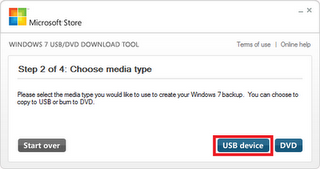
  4. Pada langkah selanjutnya kita pilih “USB Device” karena kita akan memasukkan windows tersebut ke dalam Flash Disk.    Cara Install Windows 7 Dengan Flash Disk
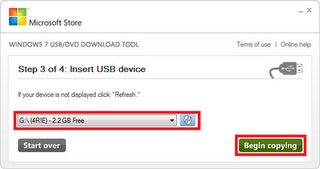
  5. Pilih nama flash disk anda untuk menempatkan Windows 7 ISO tersebut. Cara Install Windows 7 Dengan Flash Disk
  6. Klik “Begin Copying” dan tunggu hingga proses ini selesai.
  1. Pergi ke blogger.com menggunakan akun google sobat
  2. Masuk ke halaman Template
  3. Klik Edit HTML lalu Lanjutkan
  4. Cari kode ]]></b:skin> (gunakan ctrl+f untuk memudahkan pencarian)
  5. Jika sudah ketemu, copy kode di bawah ini dan pastekan di atas kode ]]></b:skin>
    #adslayoutleft {
    position:fixed;
    top:10px;
    margin-left :335px;
    float:left;
    z-index:10;
    }
    #adslayoutleft .iklankiri {
    float:right;
    clear:both;
    }
    #adslayoutleftright {
    float:right;
    position:fixed;
    top:10px;
    margin-left:-800px;
    z-index:10;
    }
    #adslayoutleftright.iklankanan {
    float:left;
    clear:both;
    }
  6. Lalu Simpan Template
  7. Selanjutnya, masuk ke halaman Tata Letak
  8. Klik Tambah Gadget, lalu cari HTML/Javascript
  9. Copy dan pasang kode di bawah ini
    <div id='adslayoutleft'><div class='iklankiri'>

    Simpan kode Adsense / Iklan sobat disini

    </div></div>
    <div id='adslayoutleftright'><div class='iklankanan'>

    Simpan kode Adsense / Iklan sobat disini

    </div></div>
  10. Simpan dan lihat hasilnya

Jumat, 16 November 2012


cara hack facebookk orang doenload dulu di snii softwarenya Download

1. install dulu software facebook freezer
Cara Hack Facebook Orang,Cara Hack facebook Terbaru

2. masukkan E-mail yang mau di bobol / di hack
3. tekan freze
4. tunggu proses loading selesai

Senin, 12 November 2012

An effective PPC campaign that maximizes returns needs continuous PPC management, whether by individuals, PPC management software tools, or a combination. To run PPC campaigns effectively you will need to carefully inspect the success of each of your ads. Adjust each of these ads and make some changes so they work better for your company. Managing PPC campaigns includes identifying which ads work better than the other when you are running a number of campaigns at the same time.
A PPC management company should know exactly what they are doing and should be able to suggest the best techniques to get the biggest profit as possible from your PPC campaign.


Pay Per Click Management Strategies

Getting Started with Pay Per Click Advertising Management, Managing Campaigns, Ads and Keywords is an Ongoing Process and More Strategies.

Labels

Posting Populer